2025.12.07随笔:我花200多配了一台服务器
| 部件 | 详情 | 价格 (RMB) |
|---|---|---|
| 主板 | 拆机技嘉 H61 (LGA1155) | ¥43.35 |
| CPU | i3-3220 (双核四线程) | ¥23.15 |
| 内存 | DDR3 4G 台式机内存条 $\times 2$ | ¥17.9 $\times 2$ |
| 电源 | 长城/航嘉等 额定 350W | ¥52 |
| 散热 | 玄冰 100 CPU 散热器 | ¥8.91 |
| 系统盘 | 120GB 固态硬盘 (SSD) | ¥37 |
| 机箱 | CPU 散热器 1150 电脑台式机箱主 | ¥8.91 |
| 电源线 | 1.5m 电源线 | ¥3 |
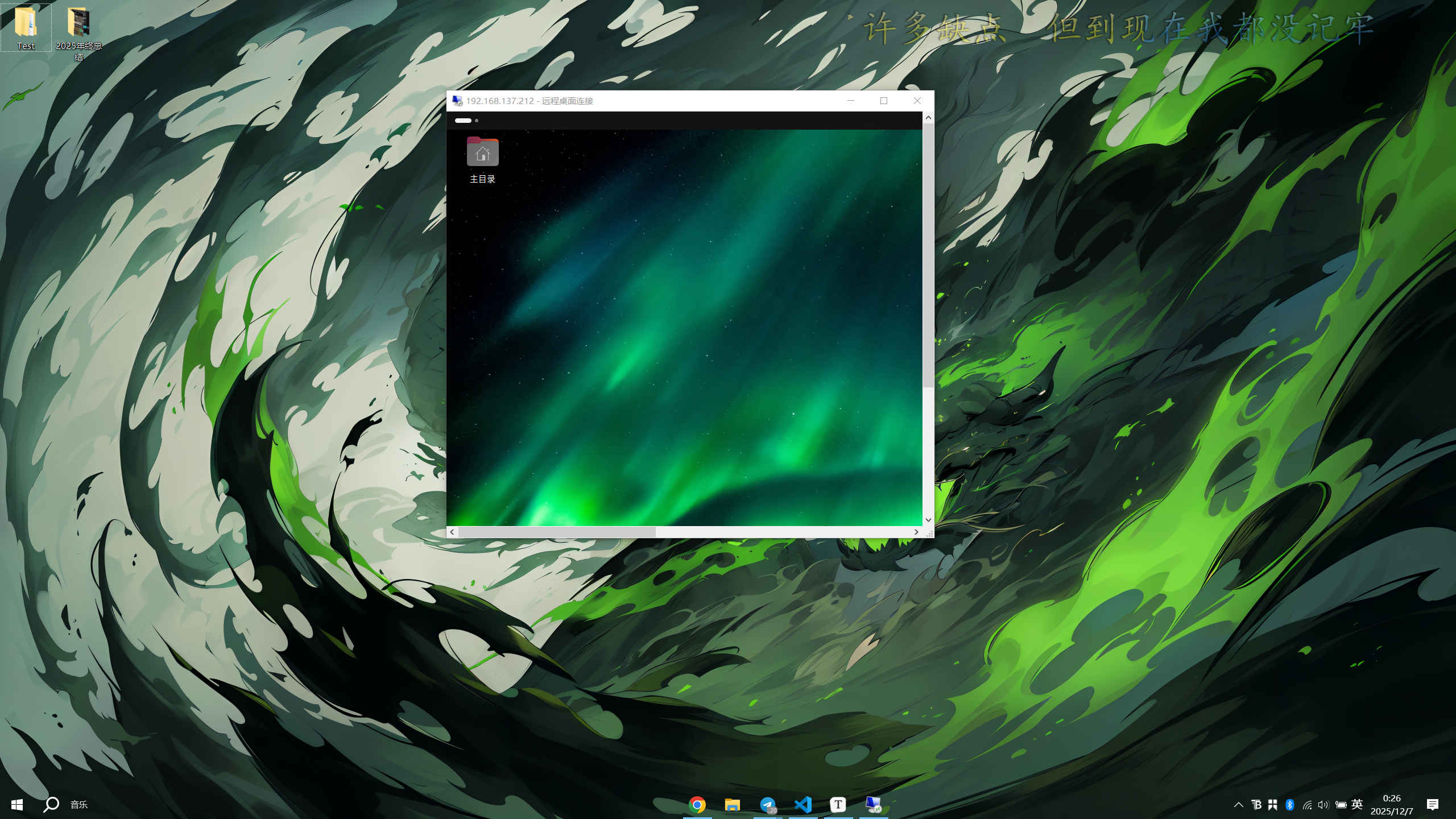
共计200多,装好后安装Ubunu 24桌面版,用笔记本分享网络给服务器,使用远程连接控制服务器
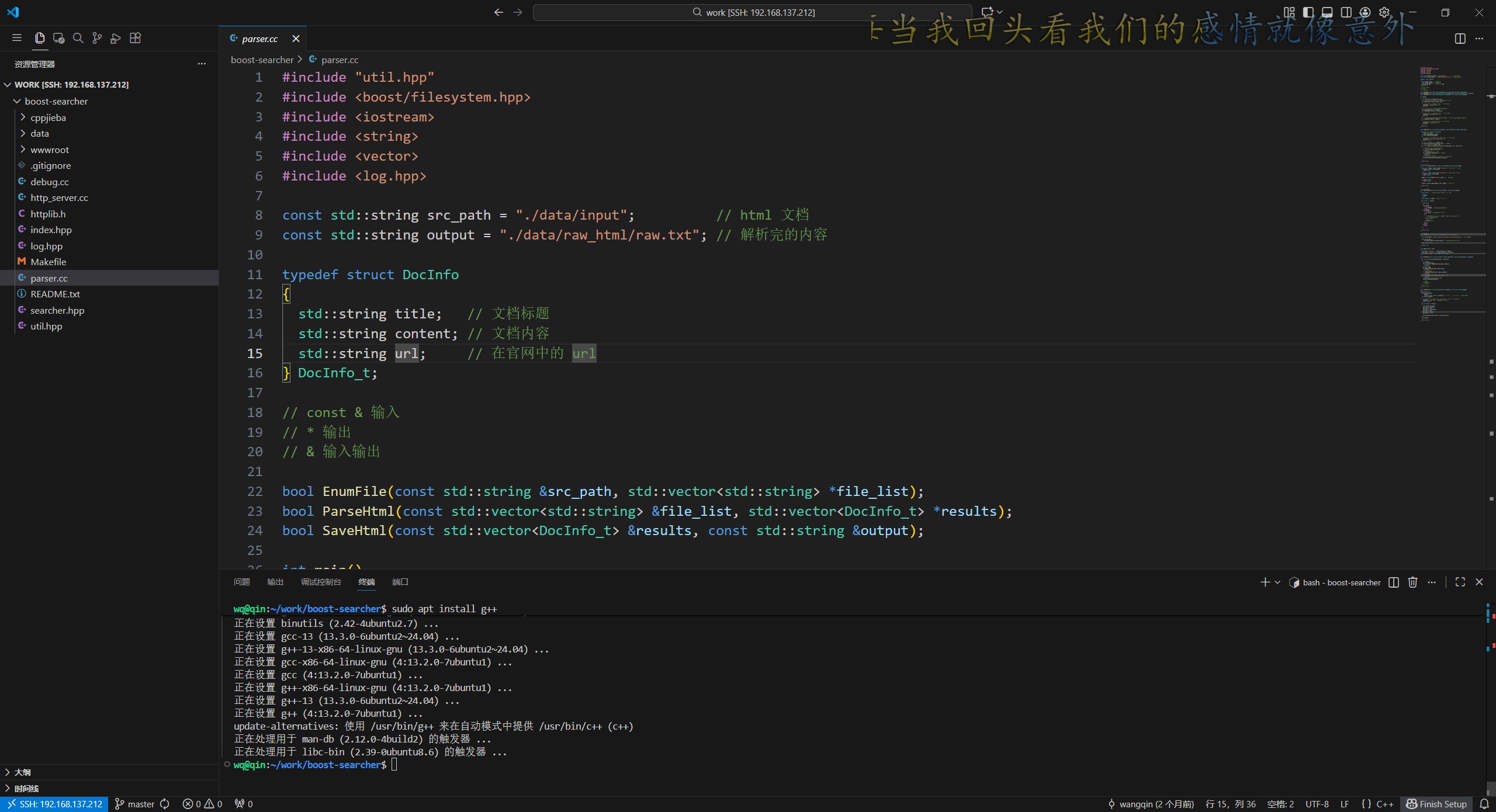
同时使用vscode里面的remote-ssh用于平时部署代码
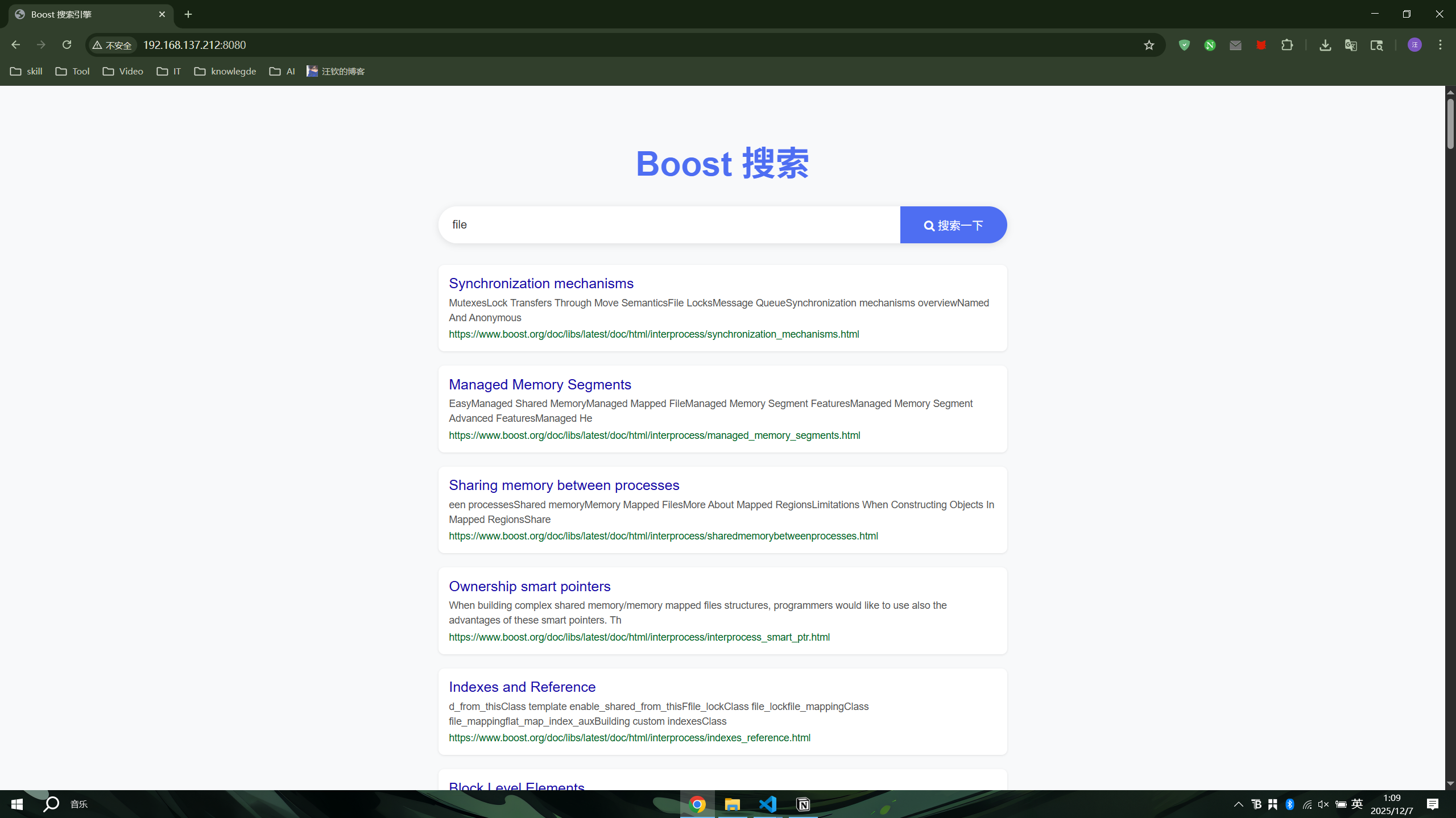
后续:在服务器上部署了我之前写的boost-seacher项目
后续
从十多年前的我姐的电脑里面拆出来了一块320G的机械硬盘,一看还是菲律宾制造,好家伙。打算用这个硬盘一些东西,当一个文件管理服务器就行了,这配置也不指望它跑大型服务了。
目标是让 Windows 客户端能够对 Ubuntu 服务器机械硬盘上的共享文件夹进行完全读写访问,从而将这台 200 元的服务器变成一个可靠的家庭文件中心。
使用 Ubuntu 桌面版最便捷的 Nautilus 文件管理器内置的“本地网络共享”功能,快速建立了 Samba 共享。在 Nautilus 中,只需右键点击目标文件夹,进入属性,选择本地网络共享,并勾选分享,就完成了初始设置。
但Windows 客户端反复提示 “文件访问被拒绝” 或 “你需要 Unix User\wq 提供的权限才能对此文件进行更改”。
问题根源在于机械硬盘使用了 NTFS/VFAT 等非 Linux 原生文件系统。在 Linux 中,这些文件系统的权限(如 umask、fmask 等)在磁盘挂载时由内核决定,导致用户空间运行的 chown 或 chmod 命令无法改变底层权限。这是所有权限冲突的核心原因。我们尝试了复杂的 umask=000 重新挂载等方法,也未能解决这种底层冲突。
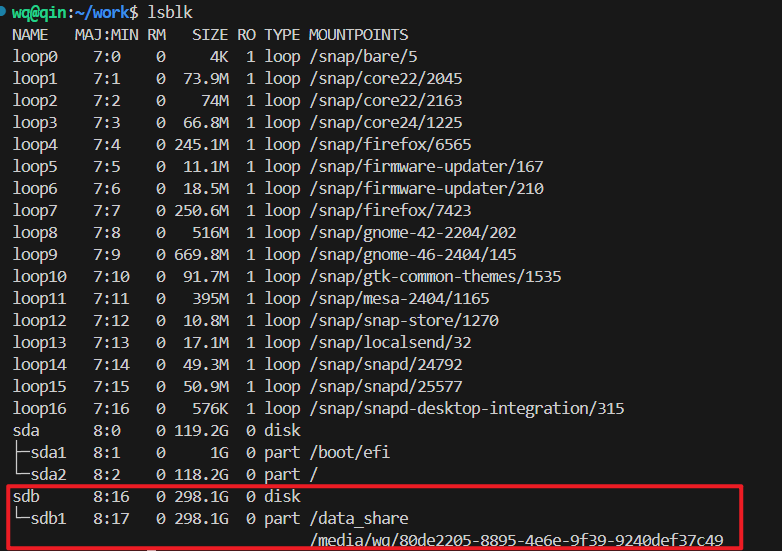
既然所有软件层的权限修复都失败了,我们采用了最彻底的方法:格式化硬盘,并使用 Linux 原生文件系统 Ext4 重新分区。
- 卸载所有分区: 首先,必须使用
sudo umount /dev/sdbX命令将机械硬盘上的所有分区全部卸载。 - 格式化: 使用
sudo mkfs.ext4 /dev/sdb1将主分区格式化为 Ext4。 - 挂载与设置永久权限: 重新挂载到新的目录(例如
/data_share)后,Ext4 文件系统完美支持 Linux 的权限控制。- 我们使用
sudo chown -R wq:wq /data_share设置所有权。 - 使用
sudo chmod -R 775 /data_share设置了完全的读写权限,且该权限将永久生效。
- 我们使用
Ext4 文件系统彻底消除了 Samba 的权限障碍。Windows 客户端现在只需使用 Ubuntu 登录用户名和密码(即 wq 和对应密码)登录,就可以对共享文件夹进行可靠的读写和删除操作。这台服务器终于实现了其作为家庭数据中心的全部功能。
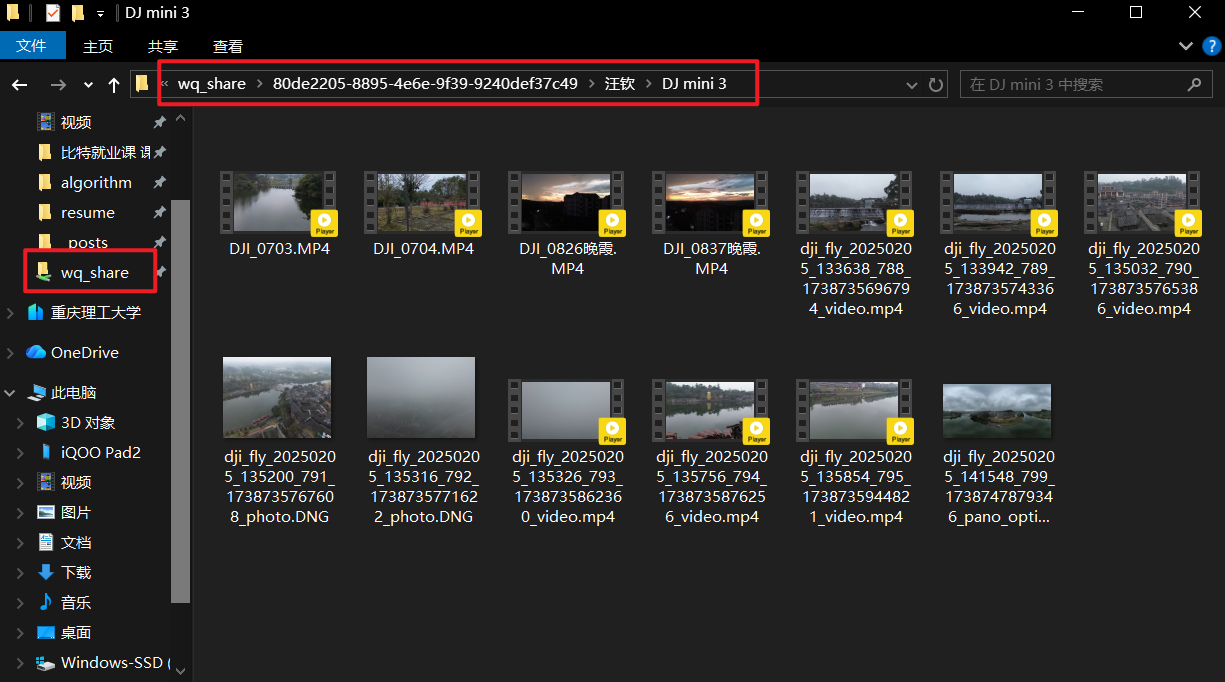
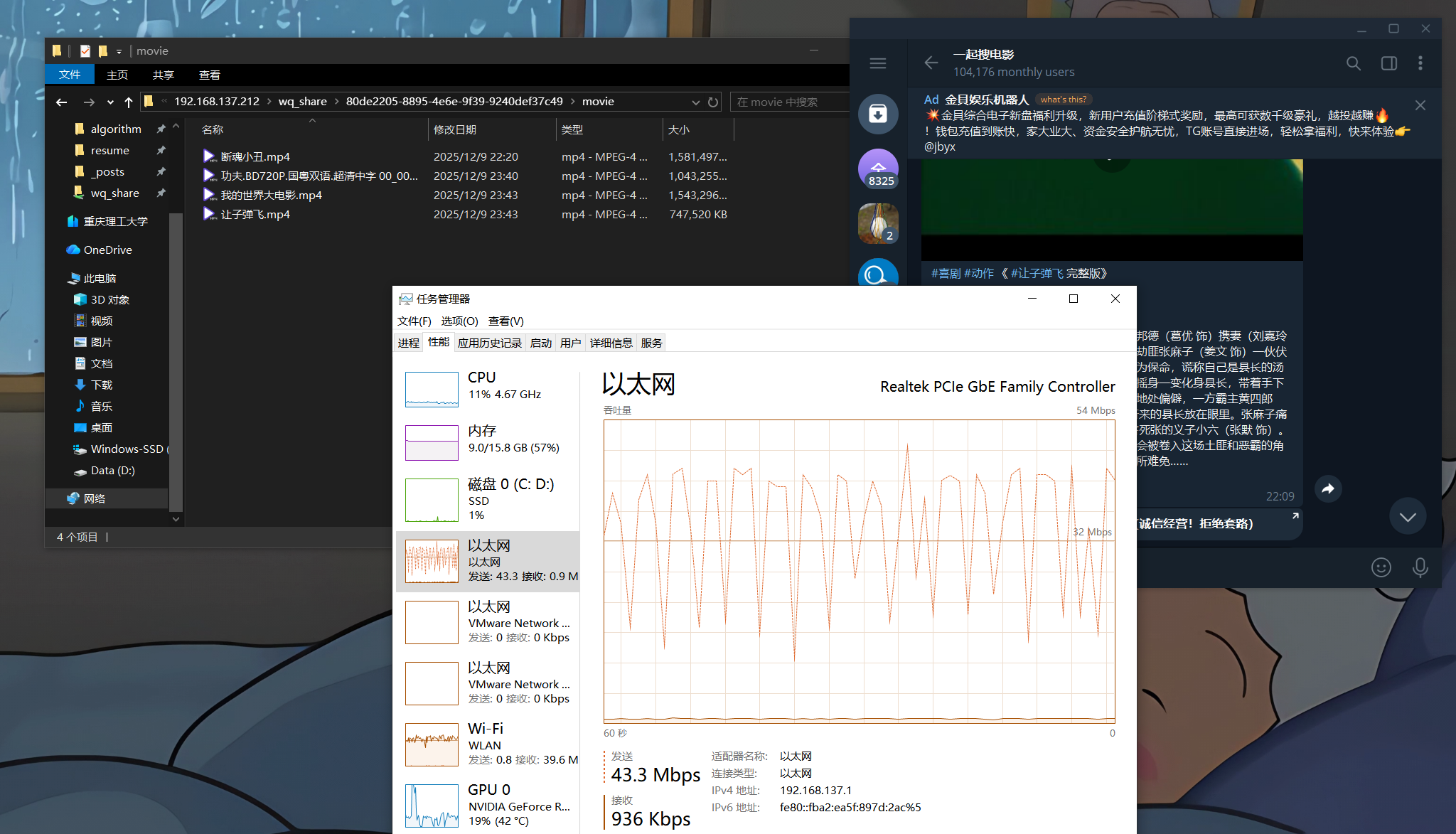
用来存东西或者从tel下载电影还挺方便的,机械硬盘的读写速度用来看电视也刚刚好,就是你在网上它下东西的时候你不能干其他影响网络的事情,比如刷抖音,打游戏都不可以,并且一次只能下一部,如果多部并发会有一部下不下来,还挺烦的